
دليل أولياء الأمور: استخدم تطبيق جرسنا خطوة بخطوة
كل ما تحتاجه من تفعيل حسابك لأول مرة، إلى إضافة سيارتك ووليّ الأمر الآخر، حتى استلام ابنك بأمان كل يوم — بصور حقيقية من التطبيق.
مرحبًا بك في جرسنا
جرسنا منصّة تربطك بمدرسة ابنك لتنظيم الانصراف والتسليم بأمان. عندما تصل إلى المدرسة تضغط «لقد وصلت»، فتجهّز المدرسة ابنك، ويتحقق الموظف المختص من رمز يومي قبل تسليمه إليك، ويُسجَّل كل ذلك. وإلى جانب الانصراف يجمع التطبيق الحضور والغياب، ورسائل المدرسة، ونبض الفصل، والمواعيد، وغيرها في مكان واحد.
ما الذي تحتاجه للبدء؟
رقم جوالك المسجَّل لدى المدرسة — المدرسة هي من تُنشئ حسابك، فلا يوجد تسجيل ذاتي.
هاتف ذكي يستقبل الرسائل النصية (SMS) لرمز التحقق.
تطبيق جرسنا: ابحث عن «جرسنا» أو JARASNA في متجر جوالك، أو افتح app.jarasna.com من المتصفح.
معلومة: الصور في هذا الدليل لقطات حقيقية من تطبيق جرسنا مأخوذة من مدرسة تجريبية؛ الأسماء والأرقام فيها افتراضية. قد تختلف بعض الشاشات قليلًا بحسب الخدمات التي فعّلتها مدرستك.
محتويات الدليل
تفعيل حسابك لأول مرة
بعد أن تضيفك المدرسة برقم جوالك يصبح حسابك جاهزًا للتفعيل. تحتاج إلى خطوة التفعيل هذه مرة واحدة فقط لتختار كلمة المرور الخاصة بك.
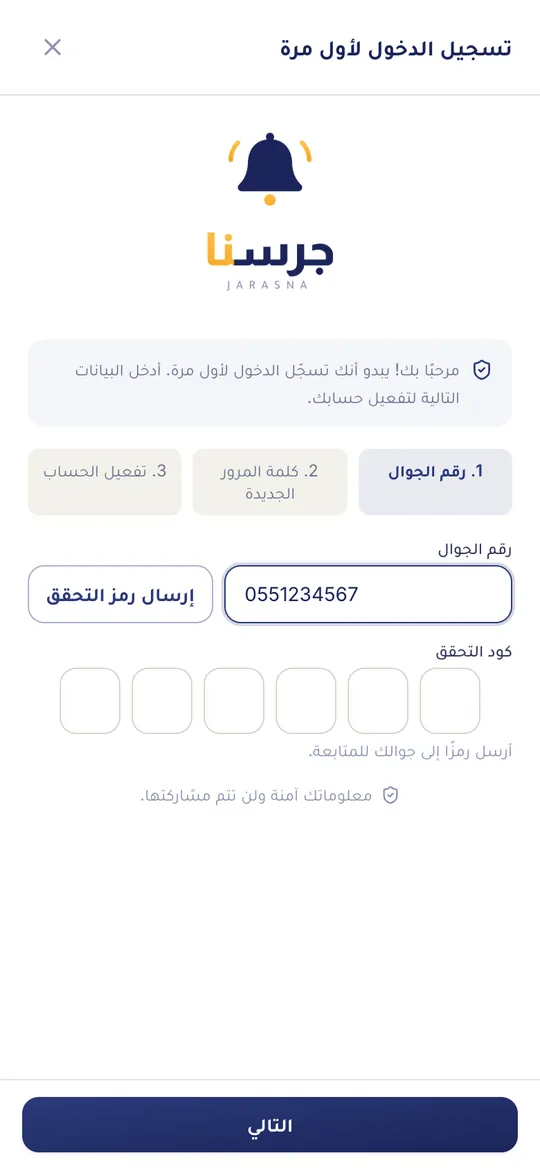
- افتح التطبيق، ثم اضغط «تسجيل الدخول لأول مرة» أسفل زر الدخول.
- اكتب رقم جوالك (مثل 05xxxxxxxx) ثم اضغط «إرسال رمز التحقق».
- أدخل الرمز المكوّن من 6 أرقام الذي يصلك برسالة نصية، ثم اضغط «التالي». يمكنك طلب رمز جديد بعد 60 ثانية.
- اختر كلمة مرور جديدة وأكّدها. يظهر لك أمامها شروطها وتتحقق أثناء الكتابة.
- أضف بريدك الإلكتروني إن أردت (اختياري) — يفيدك لاحقًا في استعادة كلمة المرور.
- راجع «إقرار ولي الأمر»: ضع علامة على الإقرارين ثم اضغط «أوافق وأفعّل وصول ولي الأمر».
- اضغط «تفعيل الحساب» — ستدخل مباشرة إلى الشاشة الرئيسية وتجد أبناءك.
نصيحة: شروط كلمة المرور: 8 أحرف على الأقل، وحرف إنجليزي كبير، وحرف إنجليزي صغير، ورمز واحد على الأقل مثل ! أو # أو @.
معلومة: إن ظهرت رسالة «لا يوجد حساب مسجَّل بهذا الرقم» فتواصل مع مدرستك للتأكد من رقم جوالك المسجّل لديها.
تسجيل الدخول واستعادة كلمة المرور
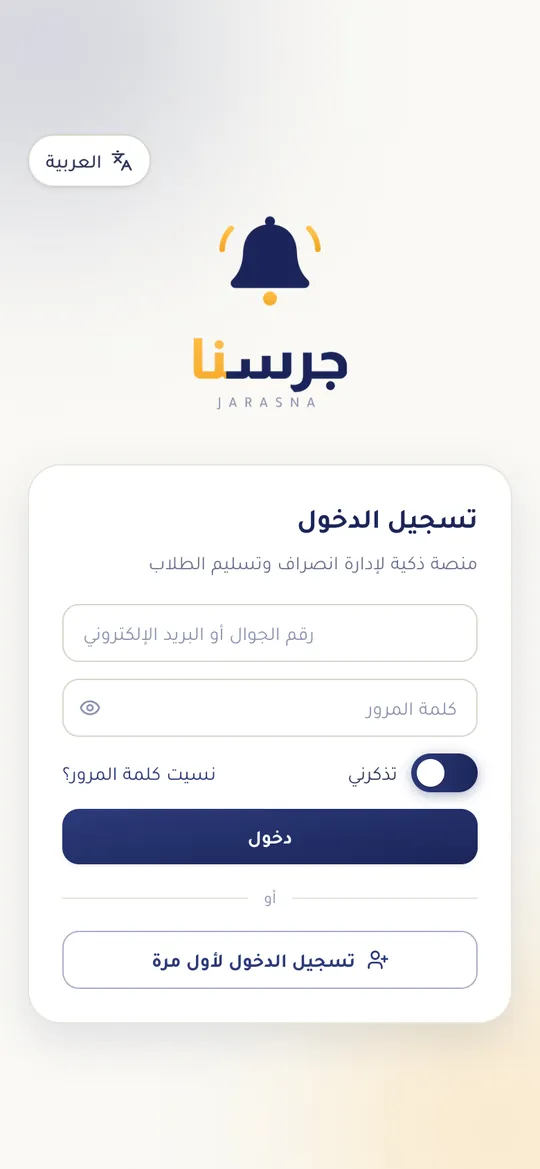
بعد التفعيل تدخل في كل مرة برقم جوالك (أو بريدك) وكلمة المرور.
- اكتب رقم جوالك أو بريدك الإلكتروني، ثم كلمة المرور، واضغط «دخول».
- فعّل «تذكرني» لتبقى مسجّلًا على جهازك فلا تحتاج إلى الدخول كل مرة.
- نسيت كلمة المرور؟ اضغط «نسيت كلمة المرور؟» واختر «عبر الرسائل» أو «عبر البريد».
- عبر الرسائل: أدخل جوالك ← «إرسال رمز التحقق» ← أدخل الرمز ← اختر كلمة مرور جديدة ← «تحديث كلمة المرور».
- عبر البريد: أدخل بريدك ← «إرسال رابط الاستعادة» ← افتح الرابط من بريدك واختر كلمة مرور جديدة.
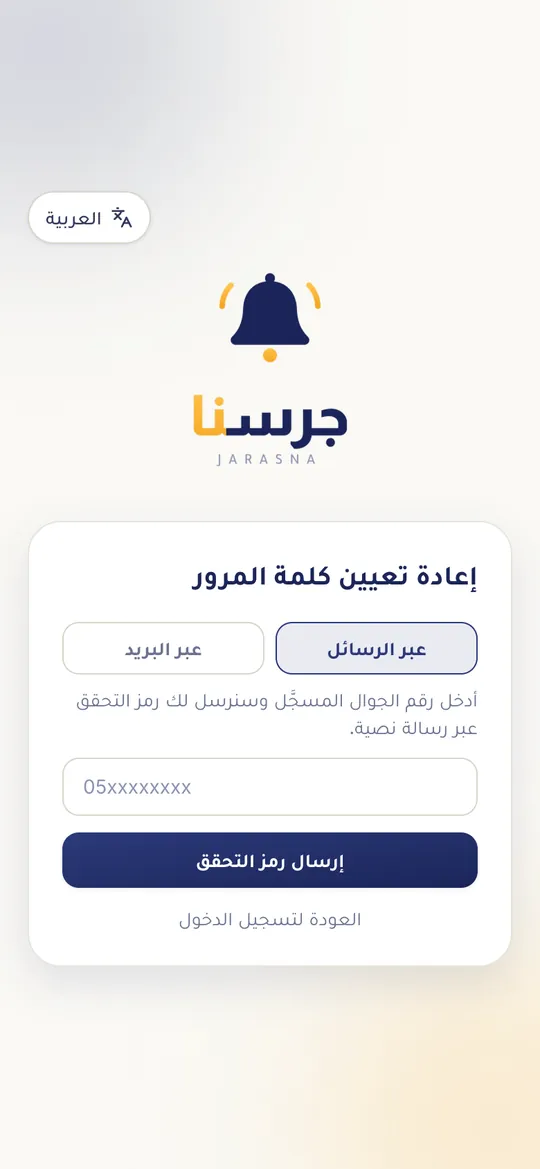
نصيحة: يمكنك تغيير لغة الشاشة بين العربية والإنجليزية من الزر أعلى صفحة الدخول.
معلومة: رسالة «الحساب غير مُفعّل» تعني أنك لم تكمل التفعيل بعد — استخدم «تسجيل الدخول لأول مرة».
جولة في الشاشة الرئيسية
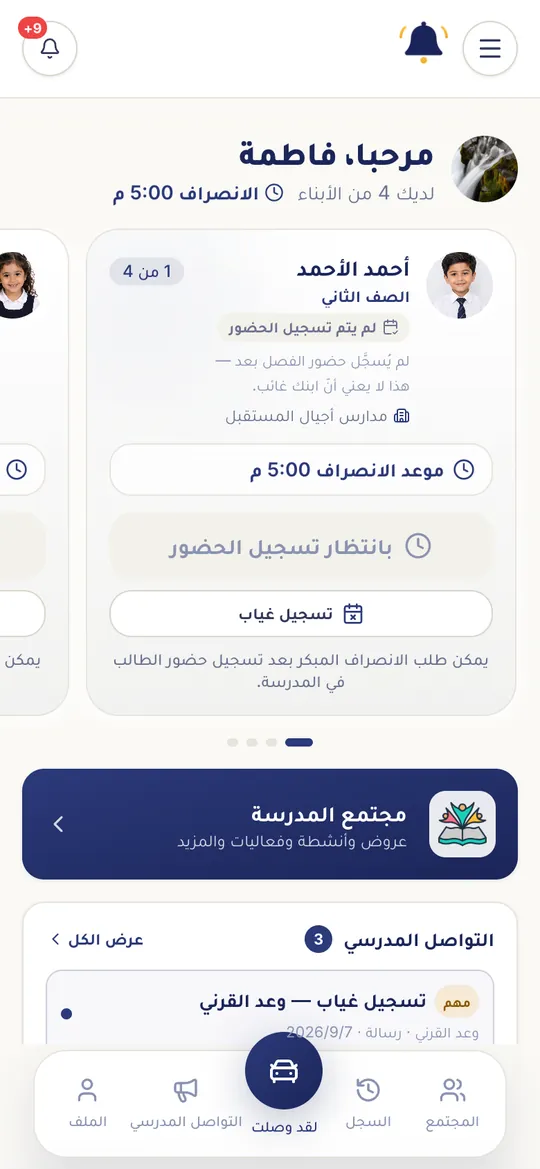
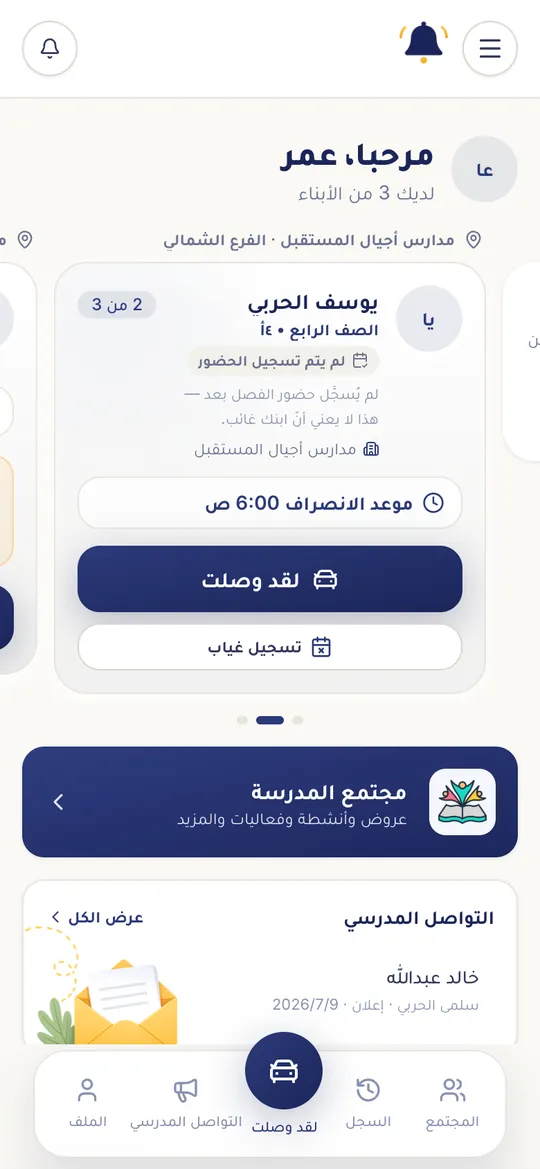
الشاشة الرئيسية هي مكانك اليومي: بطاقة لكل ابن، وموعد الانصراف، وزر «لقد وصلت».
- في الأعلى: التحية، وعدد أبنائك، وموعد الانصراف لليوم.
- اسحب البطاقات يمينًا ويسارًا للتنقل بين أبنائك. إن كان أبناؤك في أكثر من مدرسة أو فرع ظهر اسم المدرسة والفرع فوق كل بطاقة.
- في كل بطاقة: الصف والفصل، وحالة حضور اليوم، و«موعد الانصراف»، وسيارتك المعتمدة للانصراف إن كانت مدرستك تستخدمها.
- الشريط السفلي: المجتمع · السجل · «لقد وصلت» في الوسط · التواصل المدرسي · الملف.
- زر القائمة ☰ يفتح كل الأقسام: تقارير الأبناء، والمستلمين الدائمين، والتصاريح المؤقتة، ونبض الفصل، والمواعيد، وغيرها. والجرس 🔔 يعرض إشعاراتك.
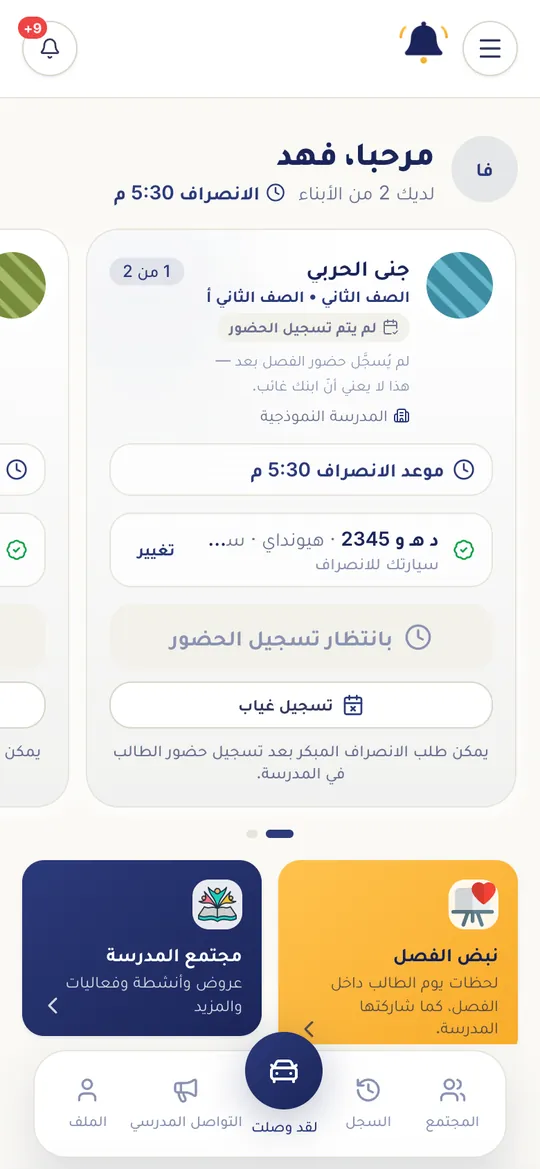
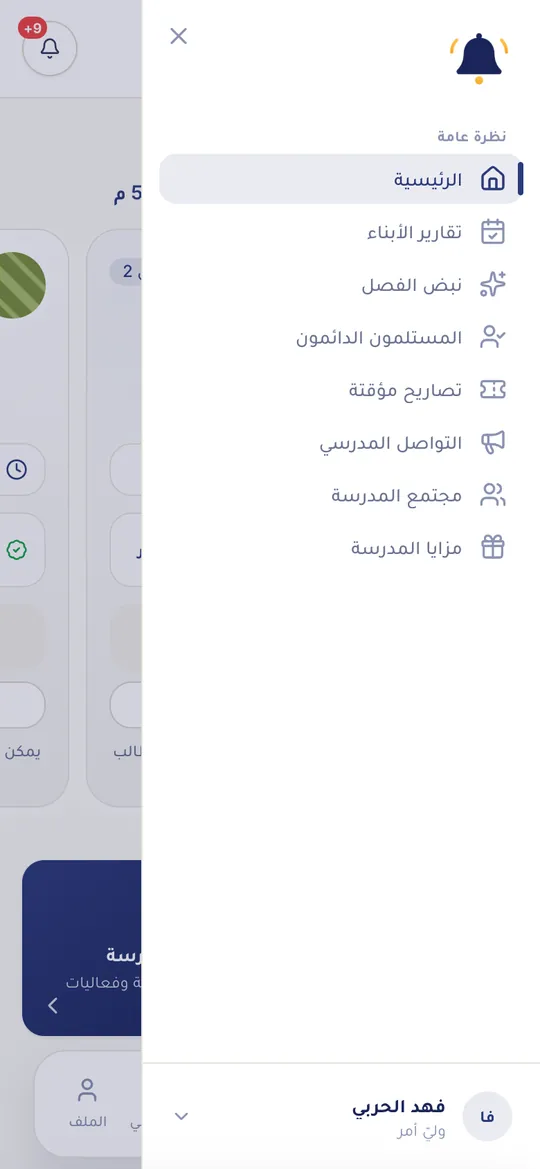
معلومة: «لم يتم تسجيل الحضور» لا يعني أن ابنك غائب؛ معناه أن المعلم لم يسجّل حضور الفصل بعد.
إضافة سيارتك
تُعرِّف سيارتك موظفي المدرسة بك عند البوابة. وبعض المدارس تطلب سيارة معتمدة قبل طلب الانصراف.
- اضغط «الملف» في الشريط السفلي، ثم انزل إلى قسم «سياراتي».
- اضغط «إضافة سيارة».
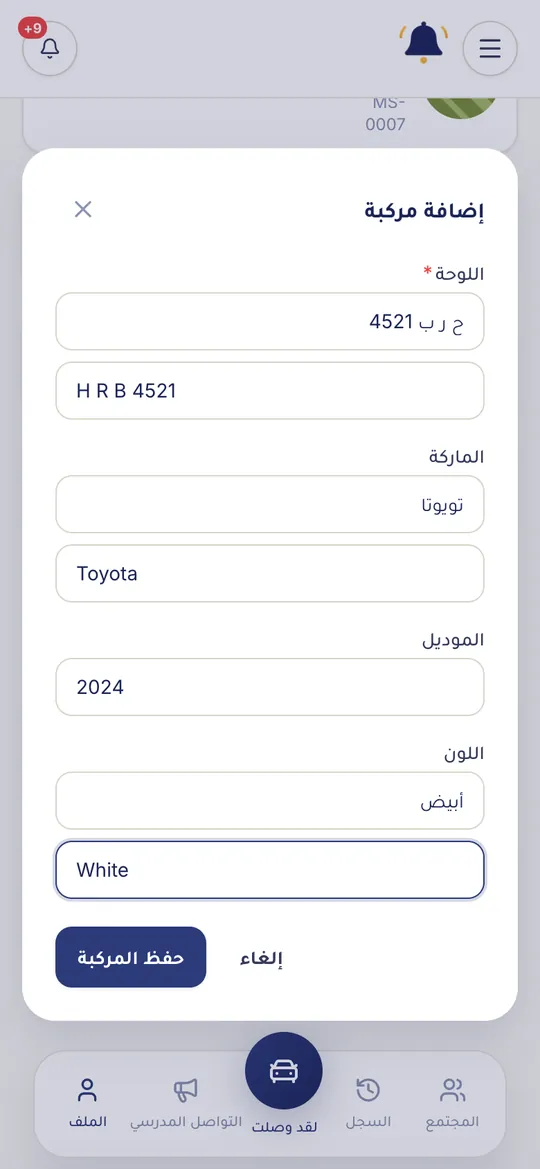
- اكتب رقم اللوحة (بالحروف العربية أو الإنجليزية — يكفي أحدهما)، ثم الماركة، والموديل (سنة الصنع)، واللون.
- اضغط «حفظ المركبة».
- اضغط «تعيين كمركبة الانصراف المعتمدة» لتصبح سيارة الانصراف وتظهر عليها شارة «معتمدة».
- أضف صورة للسيارة من أيقونة الكاميرا 📷، ويمكنك التعديل ✏️ أو الحذف 🗑 في أي وقت.
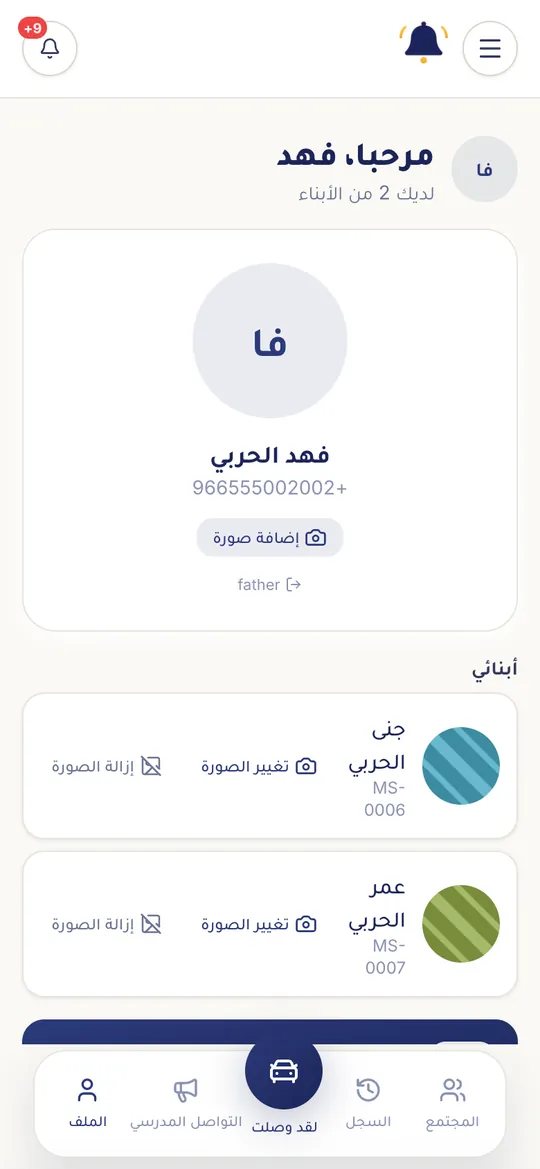
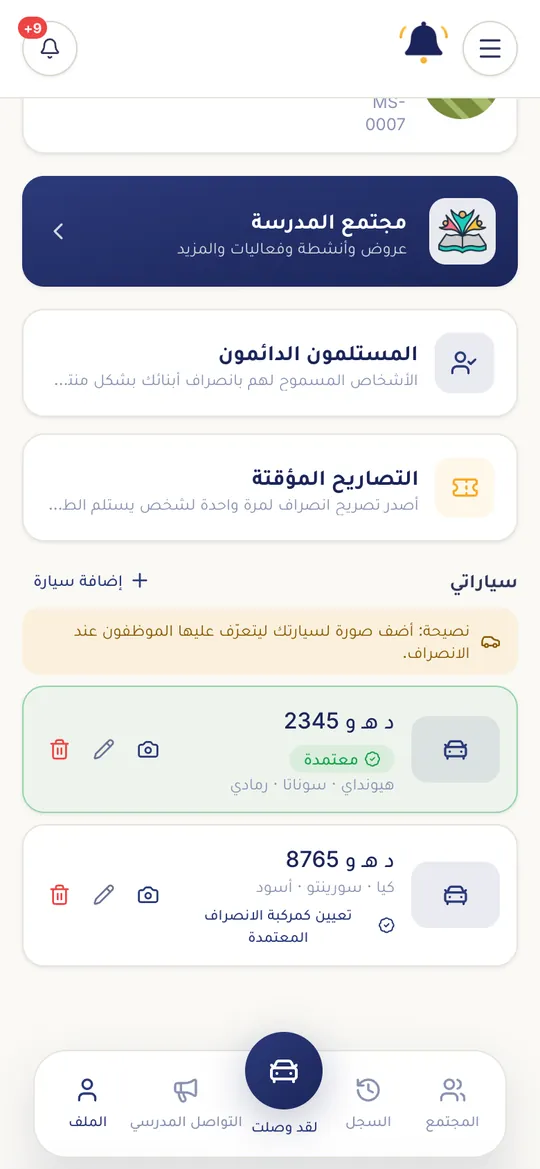
نصيحة: أضف صورة لسيارتك ليتعرّف عليها الموظفون بسرعة عند الانصراف.
نصيحة: إن كان لديك أكثر من سيارة، غيّر السيارة المعتمدة لليوم من زر «تغيير» داخل بطاقة ابنك.
إضافة وليّ الأمر الآخر
يمكنك أن تضيف وليّ الأمر الآخر لابنك (مثل الأم أو الأب) ليحصل على حساب خاص به في جرسنا.
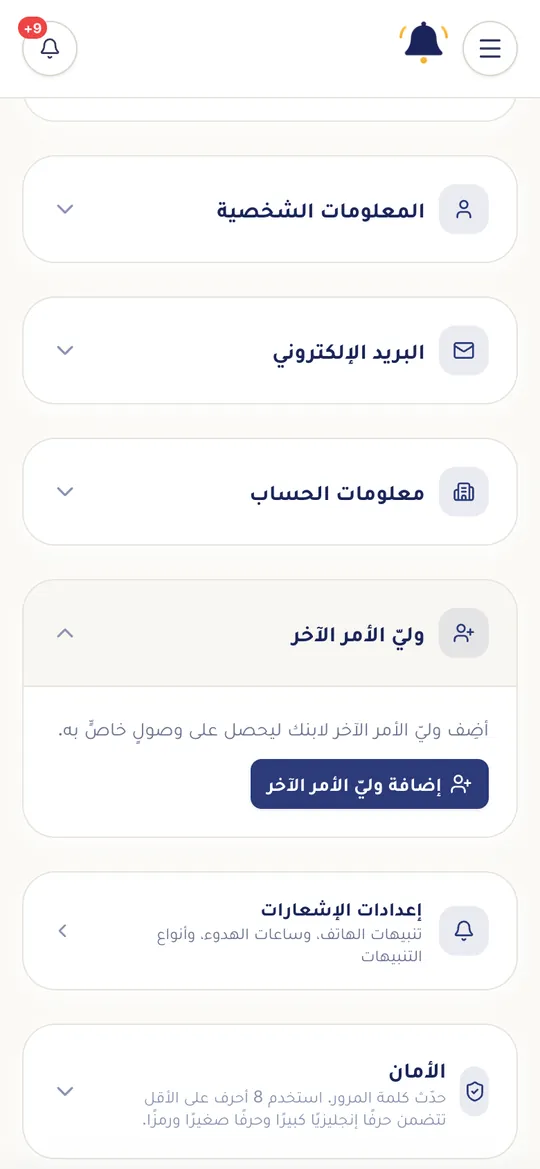
- افتح القائمة ☰ ← «إعدادات الملف الشخصي»، ثم اضغط قسم «وليّ الأمر الآخر».
- اضغط «إضافة وليّ الأمر الآخر».
- اكتب الاسم الكامل بالعربية (إلزامي) وبالإنجليزية (اختياري)، ورقم الجوال، واختر صلة القرابة.
- أضف رقم الهوية/الإقامة والبريد إن أردت (اختياري)، ثم ضع علامة على الأبناء الذين تريد ربطه بهم.
- اضغط «مراجعة» وتأكد من البيانات جيدًا، ثم اضغط «تأكيد وإضافة».
- يدخل وليّ الأمر الآخر بعدها من «تسجيل الدخول لأول مرة» برقم جواله الذي أدخلته، ويختار كلمة مروره بنفسه.
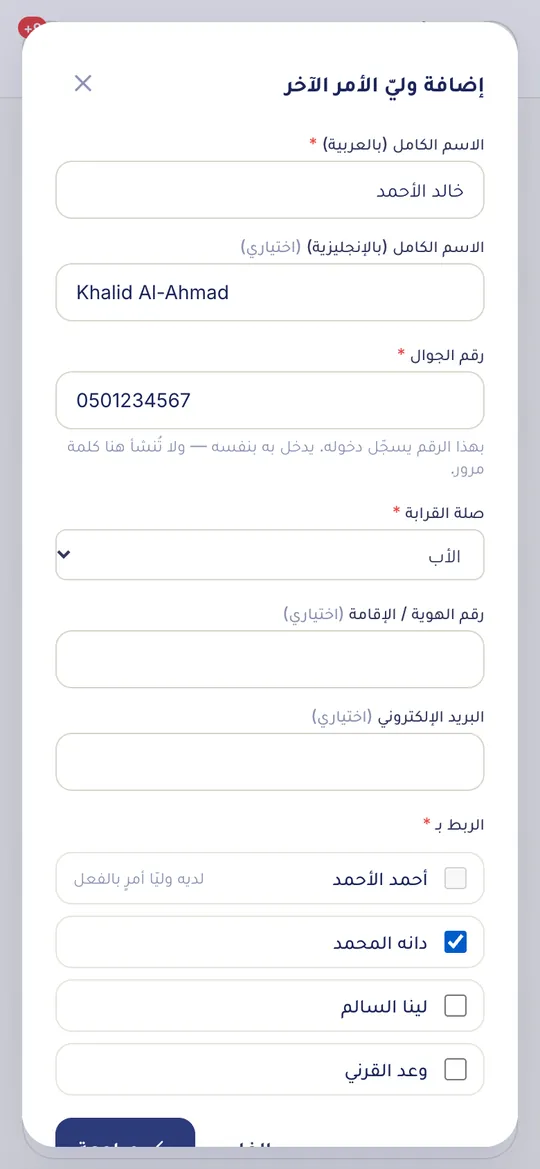
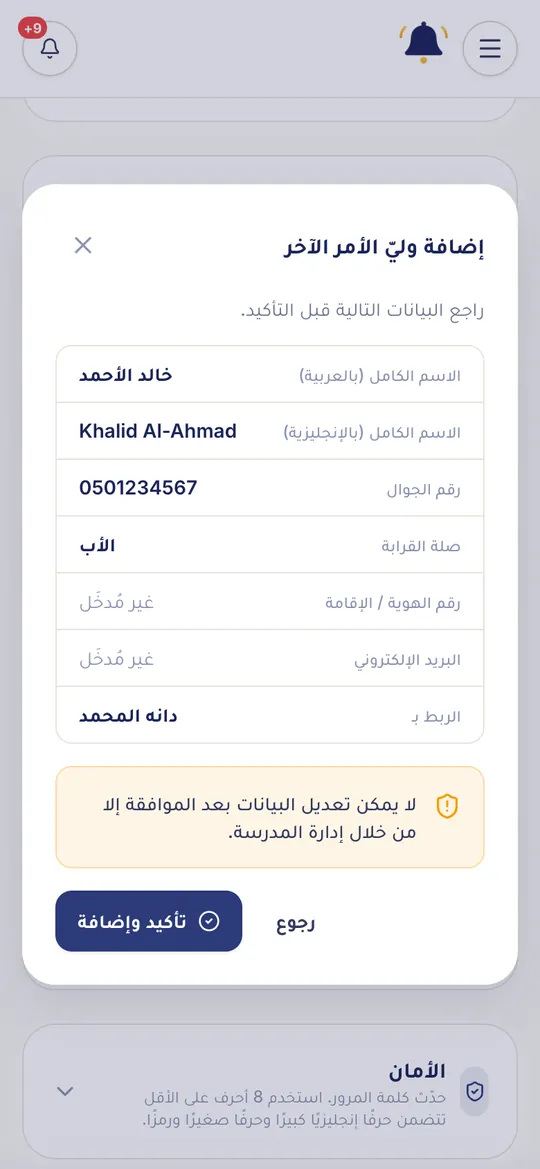
تنبيه: لا يمكن تعديل البيانات بعد الموافقة إلا من خلال إدارة المدرسة — راجعها جيدًا قبل التأكيد.
معلومة: تظهر هذه الميزة إذا فعّلتها مدرستك. ولكل ابن وليّا أمر بحدٍّ أقصى، فإن ظهر بجانب اسمه «لديه وليّا أمرٍ بالفعل» فلا يمكن إضافة غيرهما. لا تُنشأ هنا أي كلمة مرور.
استلام ابنك: «لقد وصلت»
هذه أهم ميزة في جرسنا: أخبر المدرسة بوصولك بضغطة واحدة، وتابع تجهيز ابنك لحظة بلحظة.
- عند وصولك إلى المدرسة في موعد الانصراف، اسحب إلى بطاقة ابنك واضغط «لقد وصلت».
- إن كانت مدرستك تتحقق من قربك منها فسيظهر طلب «تأكيد وصولك» في أول مرة؛ اضغط «السماح بالوصول للموقع». يُقرأ موقعك مرة واحدة فقط لحظة الضغط، ولا تتم متابعتك في الخلفية.
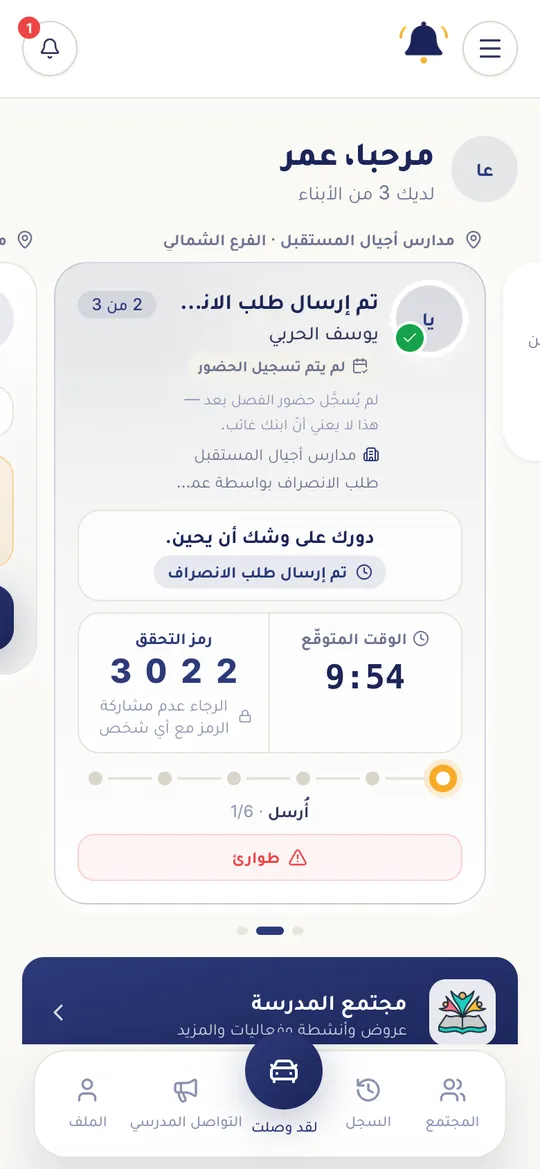
- يُرسَل الطلب فورًا: تظهر حالتك في قائمة الانتظار، والوقت المتوقّع، و«رمز التحقق» الخاص بابنك لهذا اليوم.
- تابع شريط التقدّم: أُرسل ← التجهيز ← جاهز للانصراف ← تم التسليم. يصلك إشعار مع كل تغيير.
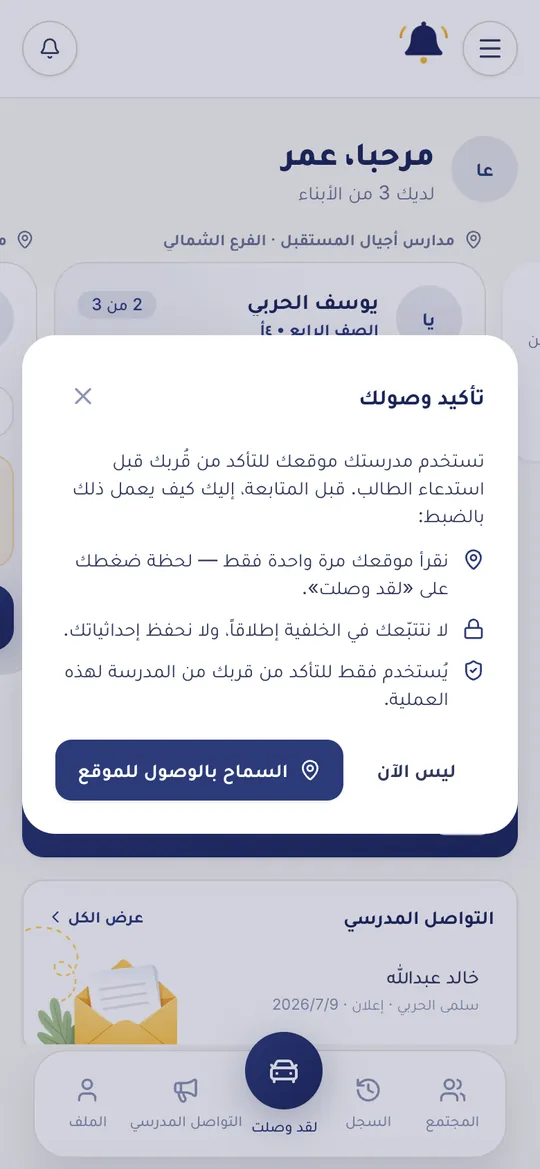
تنبيه: رمز التحقق يُعرض للحارس أو المشرف عند التسليم فقط. الرجاء عدم مشاركته مع أي شخص.
بعد التسليم، وحالات خاصة
عند تسليم ابنك تتحول البطاقة إلى اللون الأخضر ويظهر وقت التسليم واسم من استلمه.
- «تم انصراف الطالب»: تأكيد نهائي مع وقت التسليم، ويُحفظ في «السجل».
- لم تستلم ابنك رغم ظهور التسليم؟ اضغط «لم أستلم الطالب» ثم «تصعيد إلى مشرف الانصراف».
- زر «طوارئ» أثناء الطلب يرسل تنبيهًا عاجلًا للمدرسة مع ملاحظة اختيارية (إن فعّلته مدرستك).
- انصراف مبكر: قبل الموعد المعتاد يتحول الزر إلى «طلب انصراف مبكر». اختر السبب (الطالب مريض، ظرف عائلي طارئ، موعد إداري، أخرى) ثم «إرسال للاعتماد».
- إن رُفض الطلب أو لم يكتمل، يمكنك «إعادة إرسال طلب الانصراف» مع ذكر السبب.
ماذا يعني نص الزر؟
- لقد وصلت
- جاهز للإرسال الآن.
- يبدأ الانصراف في …
- لم يحن الموعد بعد.
- بانتظار تسجيل الحضور
- مدرستك تشترط تسجيل حضور ابنك أولًا.
- الانصراف مغلق اليوم
- لا يوجد انصراف اليوم.
- انتهى وقت الانصراف
- انتهت نافذة الانصراف لليوم.
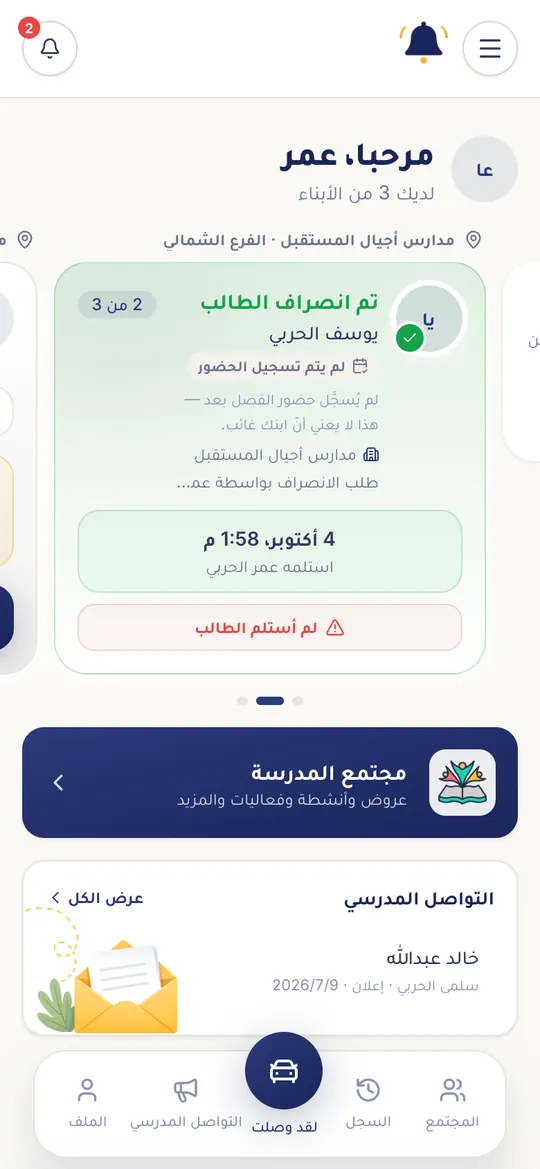
معلومة: تختلف بعض الخطوات بحسب طريقة الانصراف في مدرستك؛ فقد يُطلب منك مثلًا تأكيد الاستلام بنفسك بزر «تأكيد الاستلام».
تسجيل غياب ابنك
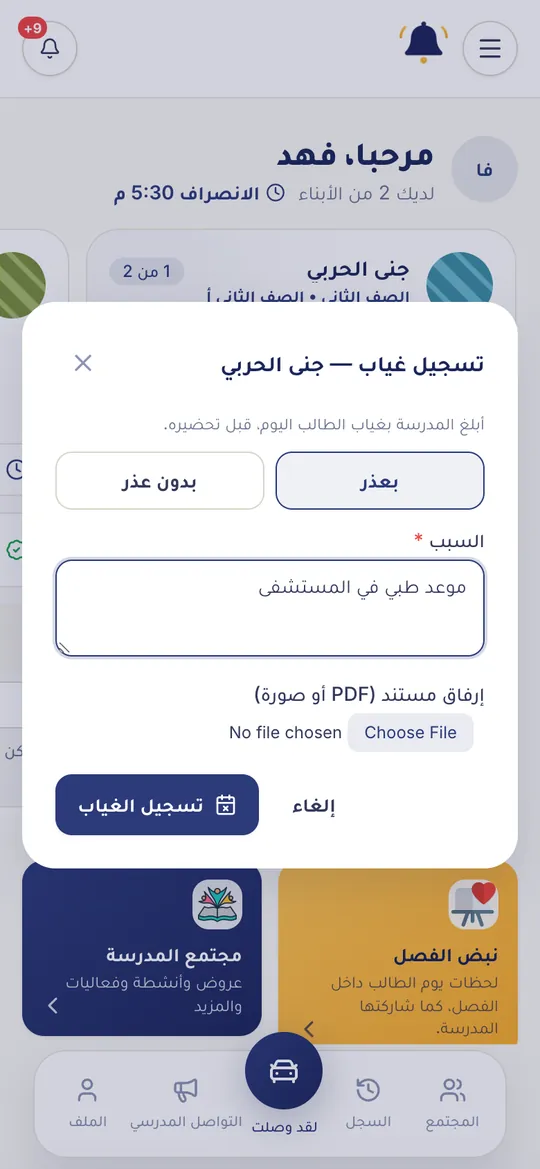
أبلغ المدرسة مسبقًا إذا كان ابنك سيغيب، بعذر أو بدون عذر.
- في بطاقة ابنك اضغط «تسجيل غياب».
- اختر «بعذر» أو «بدون عذر».
- اكتب السبب، وأرفق مستندًا إن وجد (PDF أو صورة حتى 5 ميجابايت) مثل تقرير طبي.
- اضغط «تسجيل الغياب».
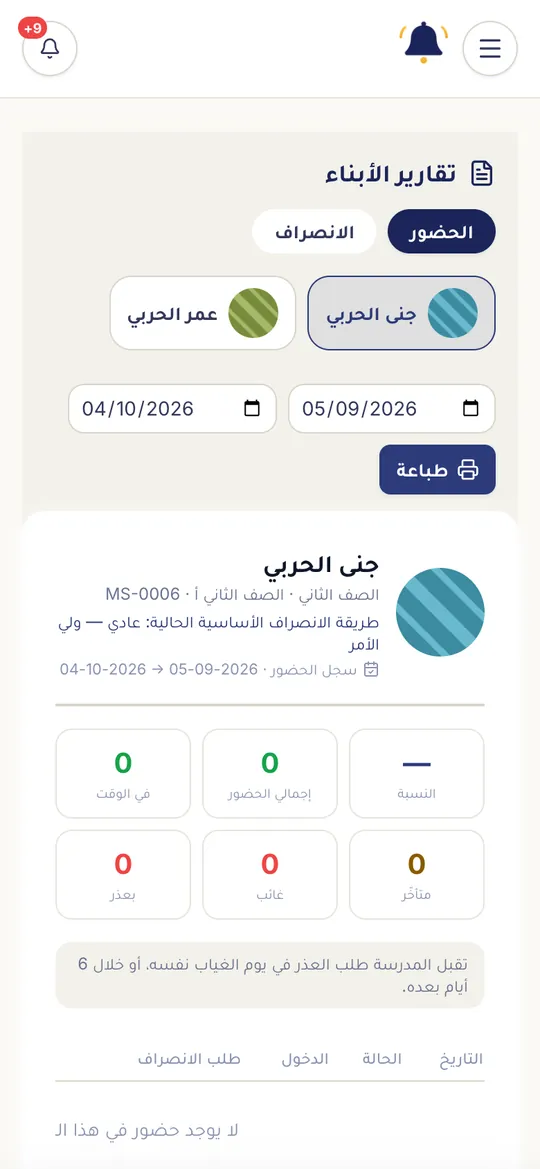
- يمكنك أيضًا «طلب عذر» لغياب سابق من «تقارير الأبناء» ← «الحضور» ضمن المدة التي تحددها المدرسة.
معلومة: إذا سُجِّل ابنك غائبًا اليوم فلن يمكن طلب انصرافه. وتظهر ميزات الحضور إذا كانت مفعّلة في مدرستك.
المستلمون الدائمون
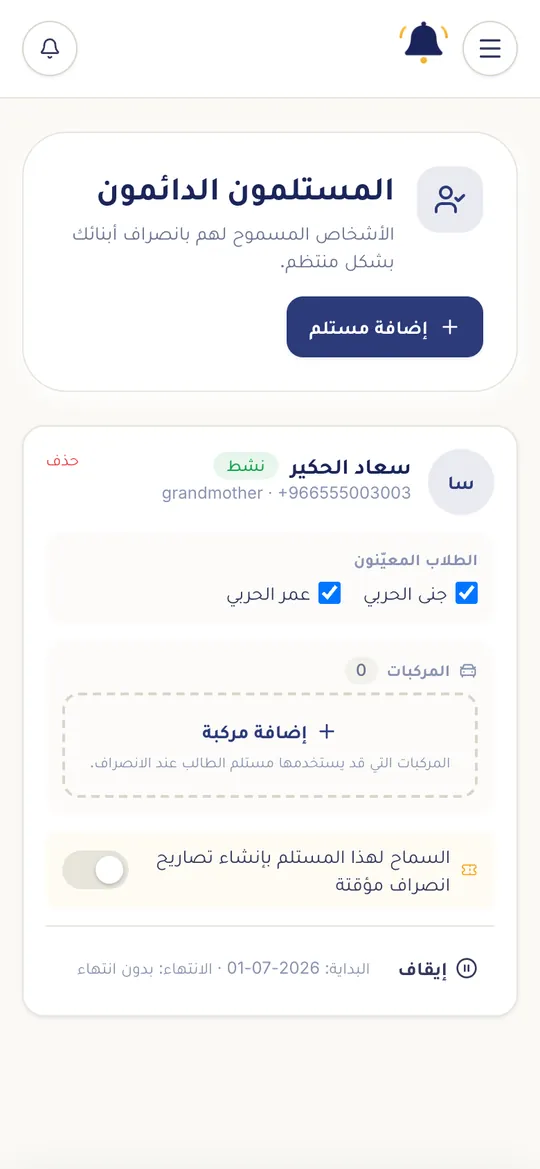
أشخاص تثق بهم (مثل الجد أو العم أو السائق) يُسمح لهم باستلام أبنائك بشكل منتظم.
- من القائمة ☰ اختر «المستلمون الدائمون»، ثم اضغط «إضافة مستلم».
- اكتب الاسم الكامل ورقم الجوال (إلزاميان)، وصلة القرابة، ورقم الهوية والبريد (اختياريان).
- حدّد الأبناء الذين يستلمهم هذا الشخص.
- فعّل «السماح لهذا المستلم بإنشاء تصاريح انصراف مؤقتة» إن أردت، ثم اضغط «إضافة مستلم».
- من بطاقة المستلم يمكنك إضافة مركبته، أو «إيقاف» صلاحيته مؤقتًا، أو «حذف».
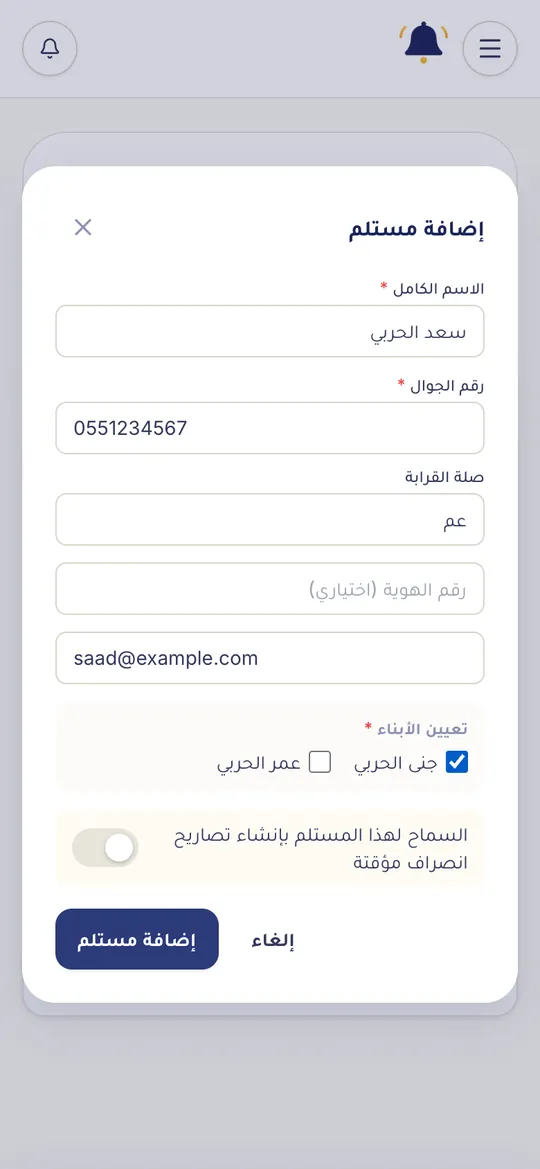
معلومة: الحد الأقصى مستلمان دائمان لكل ولي أمر. وقد توقف بعض المدارس إضافة المستلمين من التطبيق — يمكنك حينها استخدام التصاريح المؤقتة.
التصاريح المؤقتة
تصريح لمرة واحدة لشخص يستلم ابنك اليوم فقط — مثل قريب أو جار في ظرف طارئ.
- من القائمة ☰ اختر «تصاريح مؤقتة»، ثم اضغط «إنشاء تصريح».
- حدّد الطالب أو الطلاب (من الفرع نفسه).
- اكتب الاسم الكامل للمستلم المؤقت ورقم جواله، واختر صلة القرابة (مثل سائق أو قريب أو جار)، ورقم الهوية إن أردت.
- حدّد تاريخ الصلاحية ووقت الانتهاء، ثم اضغط «إنشاء وفتح PDF».
- شارك ملف التصريح مع المستلم: يحتوي «رقم التصريح المؤقت» الذي يقدّمه للحارس عند الوصول، و«رقم تأكيد التسليم»، ورمز QR يُمسح عند البوابة.
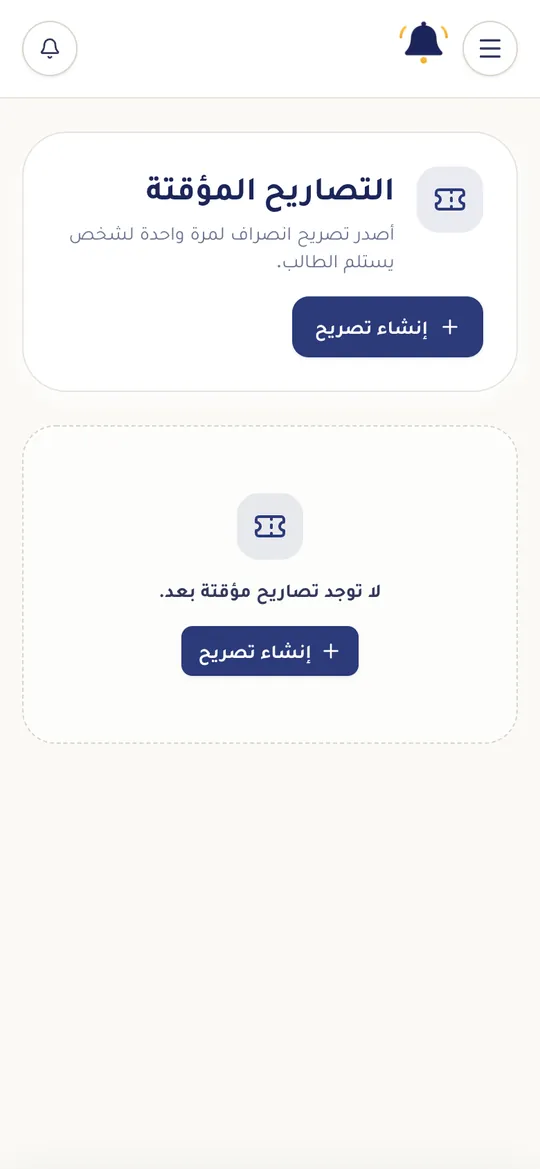
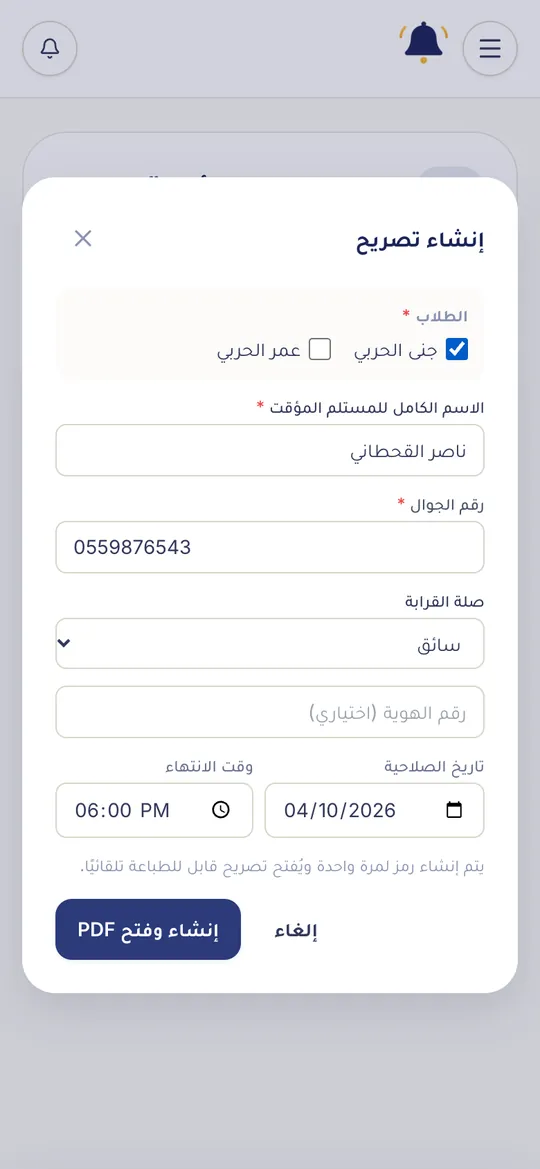
تنبيه: التصريح صالح لانصراف واحد فقط وفي يومه. يمكنك «إلغاء التصريح» في أي وقت قبل استخدامه.
نصيحة: يمكنك تنزيل التصريح مرة أخرى من زر «تنزيل PDF» في بطاقته.
السجل وتقارير الأبناء
كل عملية انصراف وكل يوم حضور محفوظ لتراجعه متى شئت.
- اضغط «السجل» في الشريط السفلي لرؤية «سجل الانصراف»: من أرسل الطلب ومتى، ومن استلم ومتى، ونوع الانصراف.
- من القائمة ☰ ← «تقارير الأبناء»: اختر ابنك ثم تبويب «الحضور» أو «الانصراف».
- غيّر الفترة من حقلي التاريخ، واضغط «طباعة» لحفظ التقرير أو طباعته.
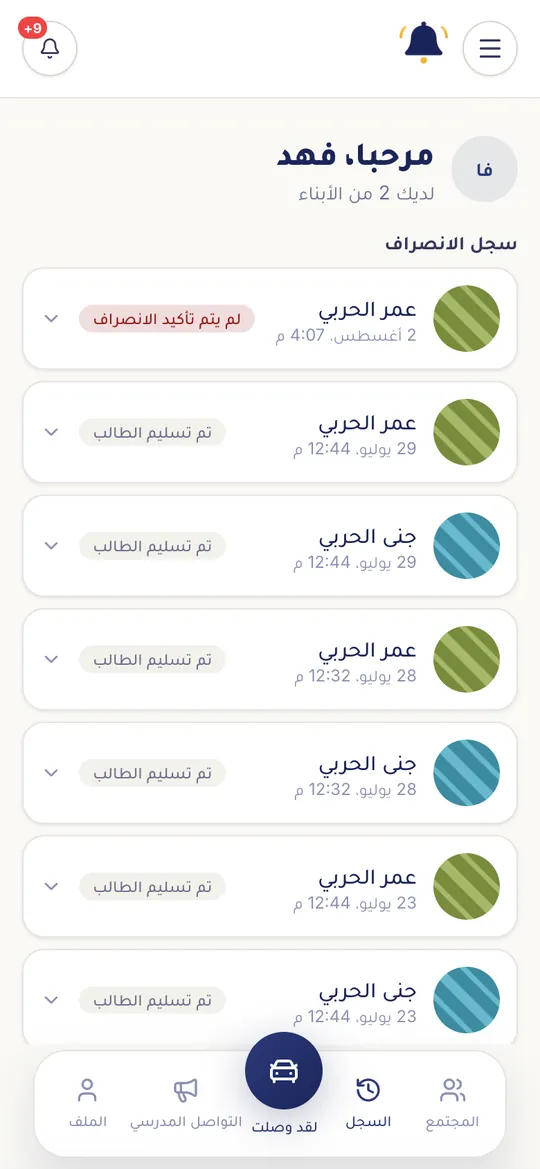
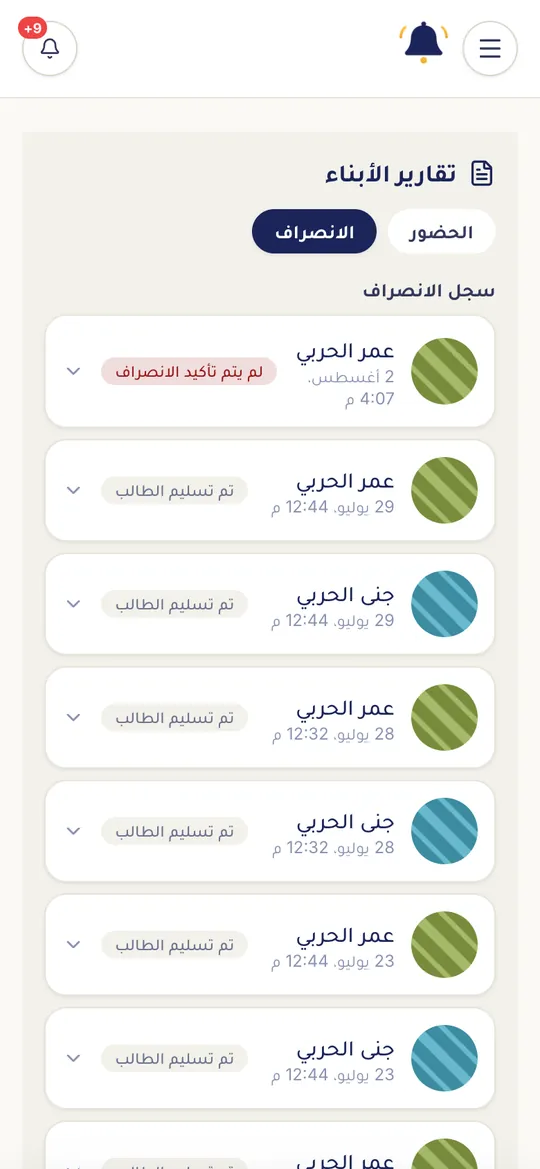
نصيحة: اضغط أي عملية في السجل لعرض تفاصيلها كاملة.
التواصل المدرسي ونبض الفصل
تصلك إعلانات المدرسة ورسائلها في مكان واحد، وترى لحظات يوم ابنك داخل الفصل.
- اضغط «التواصل المدرسي» في الشريط السفلي. استخدم الفلاتر: الكل · غير المقروءة · تتطلب إجراءً.
- افتح الرسالة لقراءتها. بعض الرسائل تطلب ردًّا: «تم الاطلاع» أو «موافق / غير موافق»، وقد تحتوي رابطًا أو ملف PDF.
- «نبض الفصل» من القائمة: صور الفصل وإنجازاته والواجبات والدروس، لليوم أو لهذا الأسبوع.
- في الواجبات اضغط «تأكيد الاطلاع» ثم «تم الإنجاز» عندما ينتهي ابنك منها.
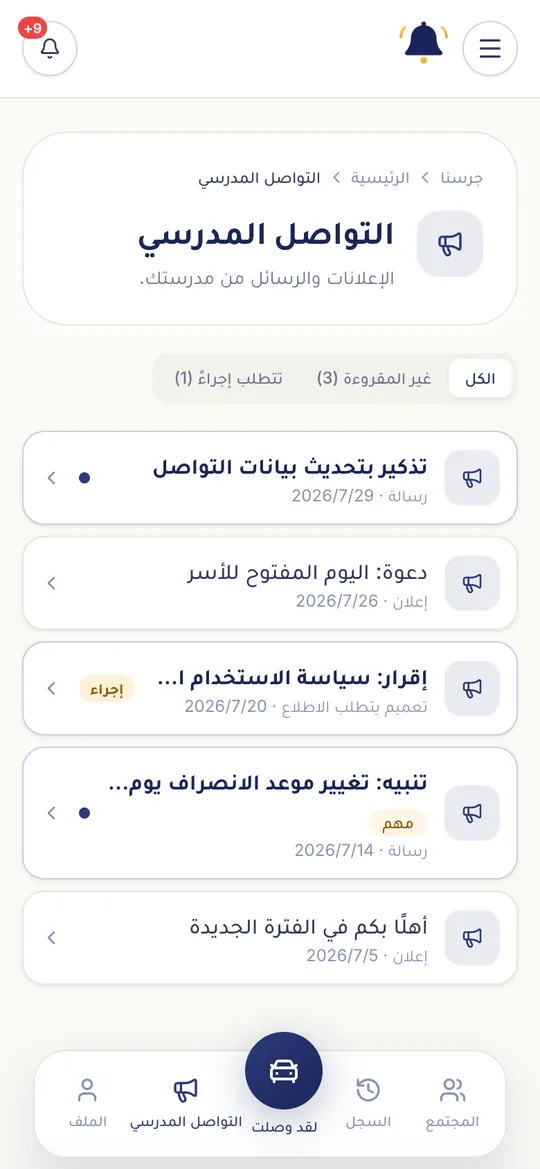
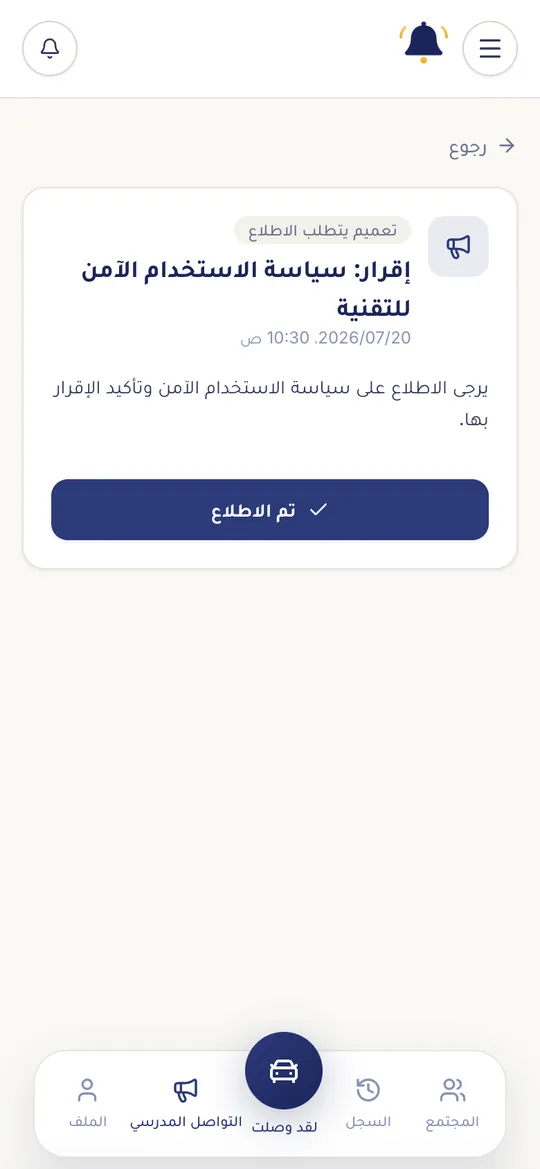
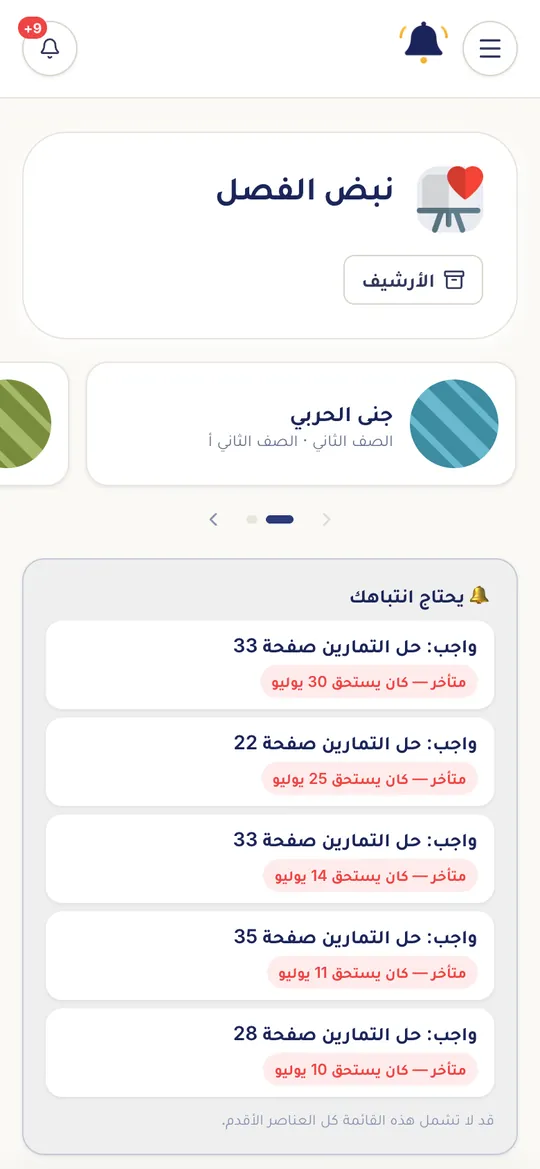
معلومة: «نبض الفصل» و«المراسلات» مع المعلمين خدمات تظهر إذا فعّلتها مدرستك.
المواعيد، ومجتمع المدرسة، والمزايا
احجز موعدًا مع المدرسة، وتابع فعالياتها، واستفد من عروض حصرية لعائلتك.
- «مواعيدي» من القائمة: اختر الطالب، ثم من تريد مقابلته والوقت (حضوري أو أونلاين)، ثم «تأكيد الموعد». قد يُؤكَّد فورًا أو ينتظر اعتماد المدرسة.
- يمكنك قبول وقت تقترحه المدرسة أو رفضه، أو إلغاء طلبك. والمواعيد الأونلاين تنضم إليها من داخل التطبيق.
- «مجتمع المدرسة»: الفعاليات والرحلات والمسابقات والأندية، مع إمكانية «تسجيل» ابنك.
- «مزايا المدرسة»: عروض وخصومات من شركاء المدرسة. ابحث أو صفِّ حسب المدينة والفئة، ثم افتح العرض لمعرفة طريقة الاستفادة منه.
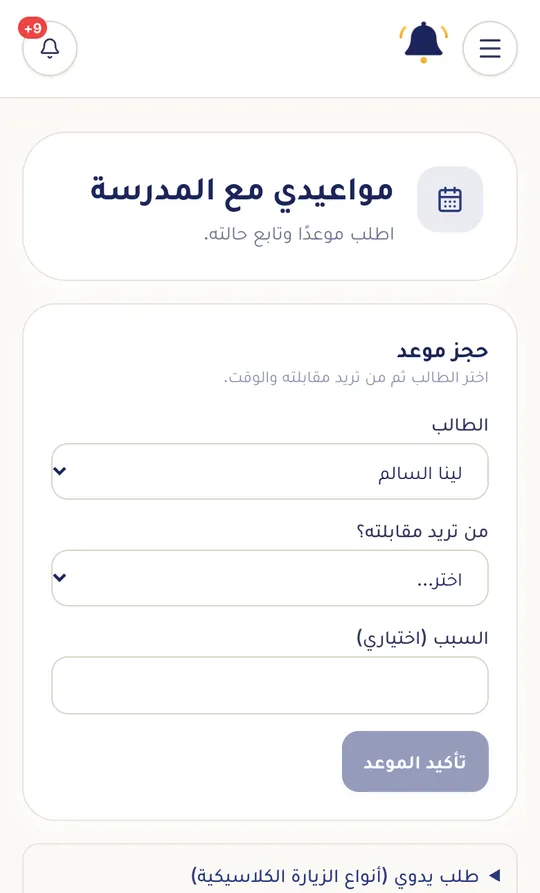
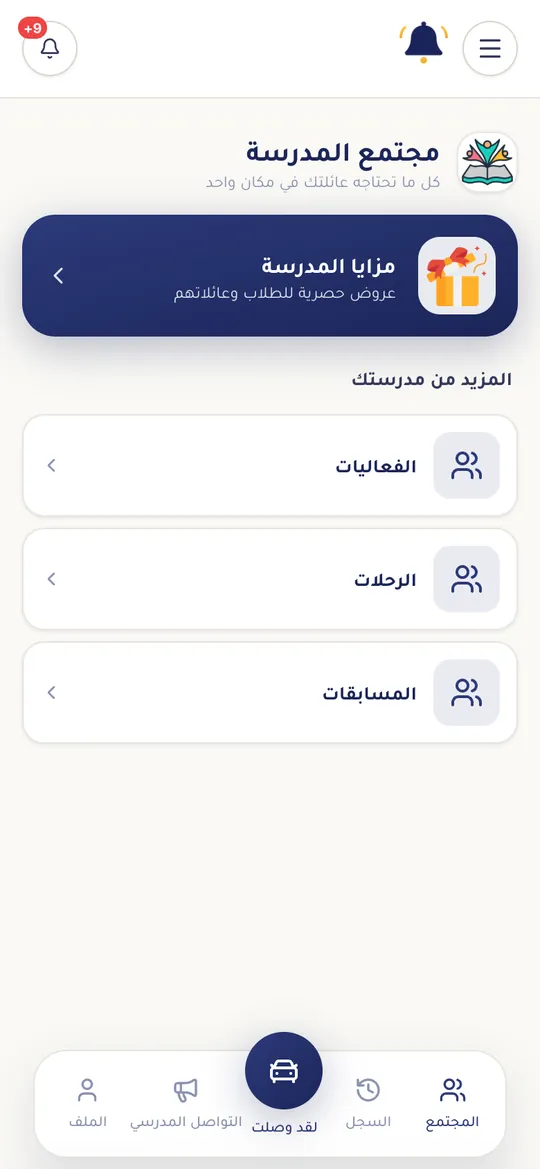
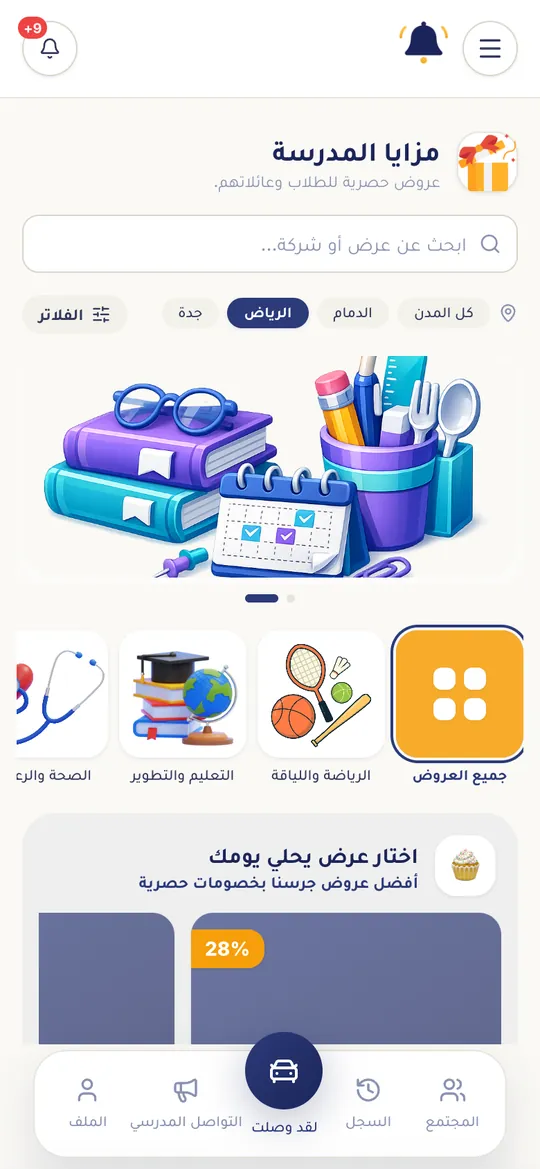
معلومة: تظهر هذه الأقسام إذا كانت مفعّلة في اشتراك مدرستك.
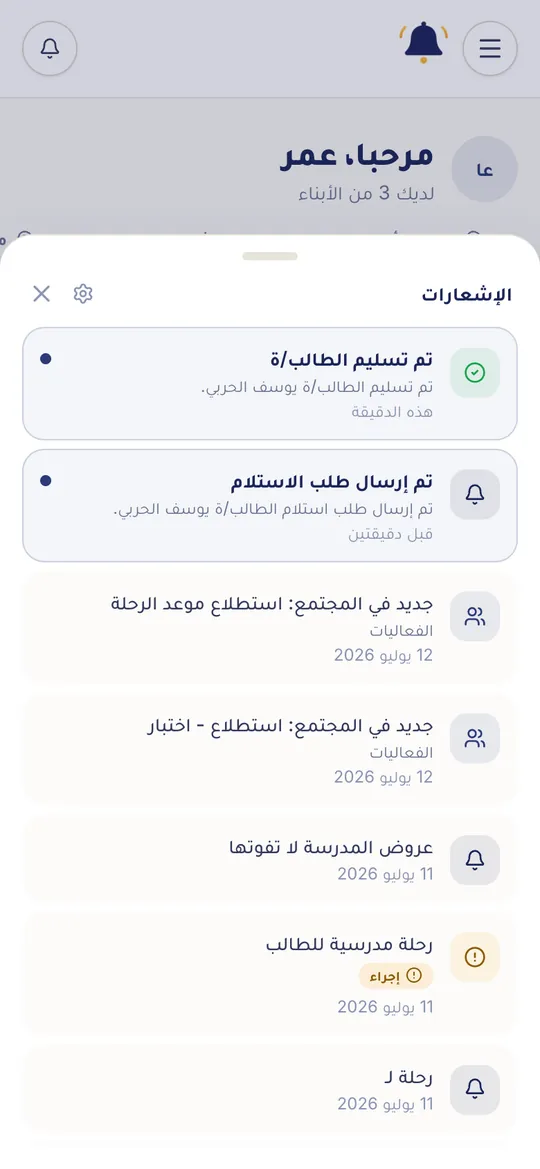
الإشعارات وإعداداتها
يصلك إشعار مع كل خطوة مهمة: إرسال الطلب، التجهيز، التسليم، الغياب، رسائل المدرسة وغيرها.
- اضغط الجرس 🔔 أعلى الشاشة لرؤية كل إشعاراتك.
- من ⚙️ في نافذة الإشعارات أو من القائمة ← «إعدادات الإشعارات» تتحكم في تنبيهات الهاتف.
- فعّل «إرسال التنبيهات إلى هاتفي»، واسمح لتطبيق جرسنا بالإشعارات من إعدادات جوالك — يلزم الأمران معًا.
- «ساعات الهدوء»: فترة تؤجَّل فيها التنبيهات غير العاجلة إلى نهايتها. اختر ساعات المدرسة الافتراضية أو ساعاتك الخاصة.
- «أنواع التنبيهات»: اختر ما يصلك من كل نوع.
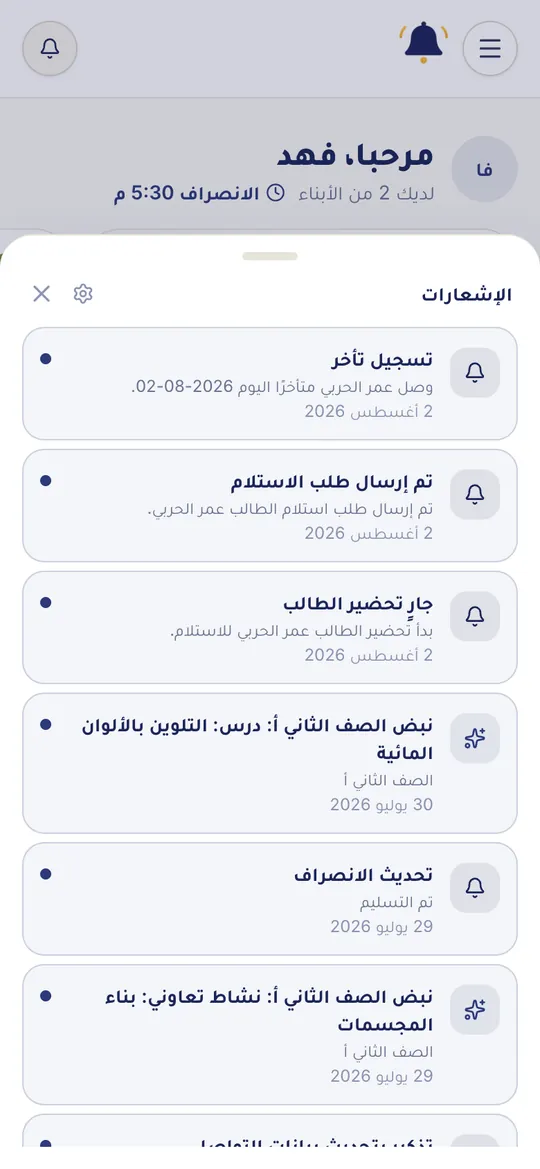
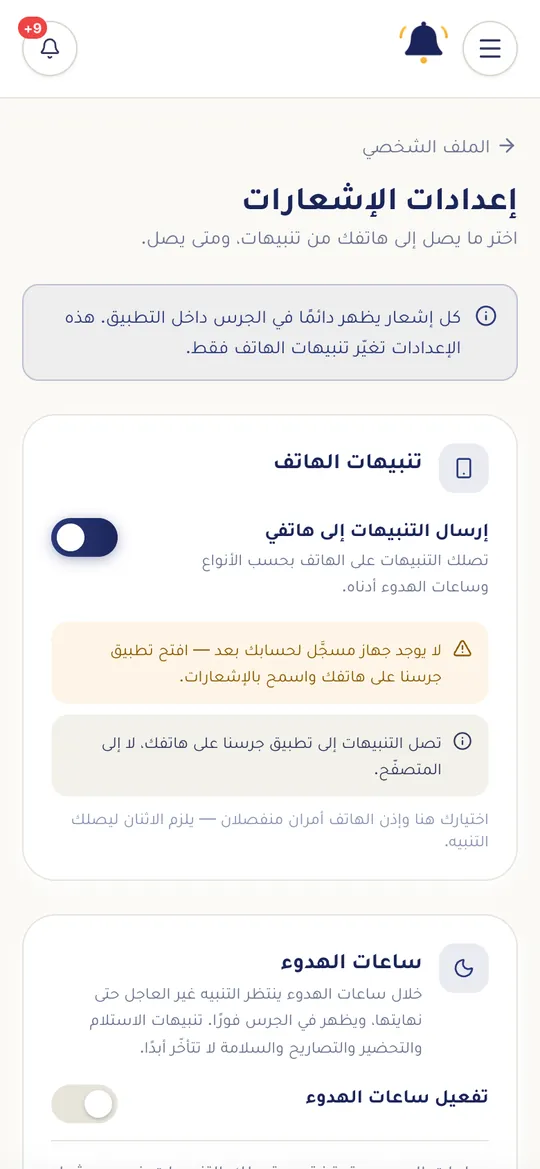
معلومة: تنبيهات الاستلام والسلامة لا يمكن إيقافها، وتصلك دائمًا حتى في ساعات الهدوء. وكل إشعار يبقى ظاهرًا في الجرس داخل التطبيق.
ملفك الشخصي، والأمان، والدعم
أدِر صورتك وبريدك وكلمة مرورك، واطلب المساعدة متى احتجت.
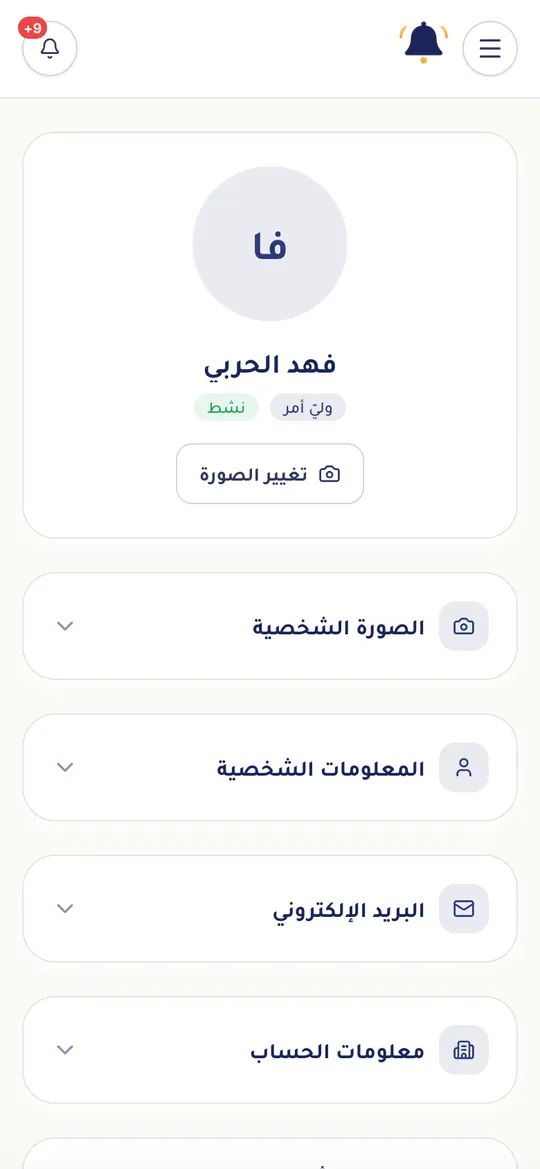
- القائمة ☰ ← «إعدادات الملف الشخصي»: غيّر صورتك الشخصية (JPG أو PNG أو WEBP حتى 2 ميجابايت)، وأضف بريدك أو غيّره.
- اسمك ورقم جوالك تديرهما المدرسة؛ لتعديلهما تواصل معها.
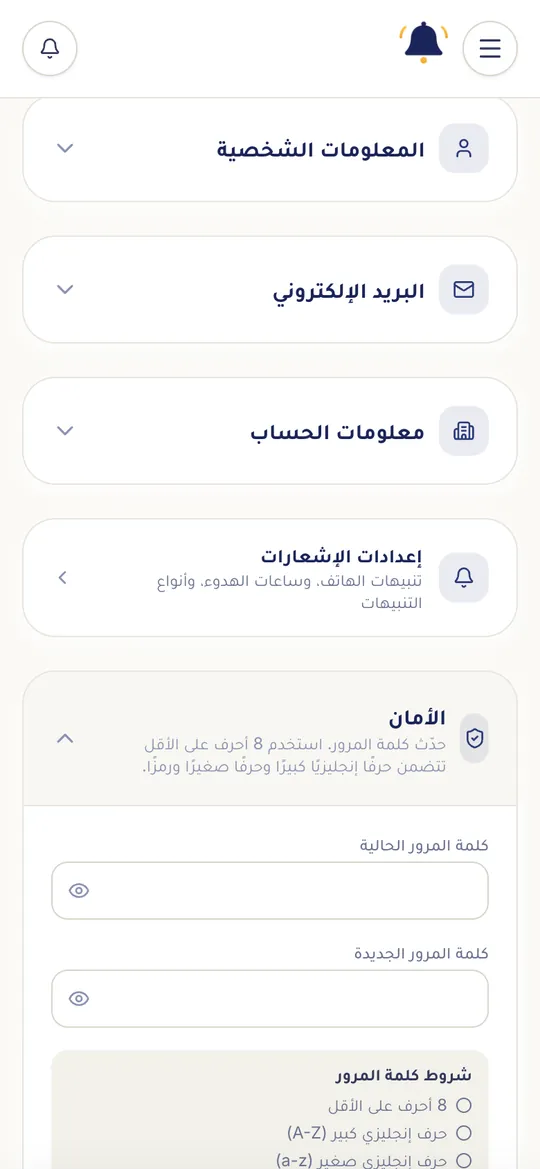
- «الأمان»: غيّر كلمة المرور بإدخال الحالية ثم الجديدة وتأكيدها، مع تحقق برسالة نصية.
- اللغة: من القائمة ← «اللغة». يدعم التطبيق العربية والإنجليزية ولغات أخرى.
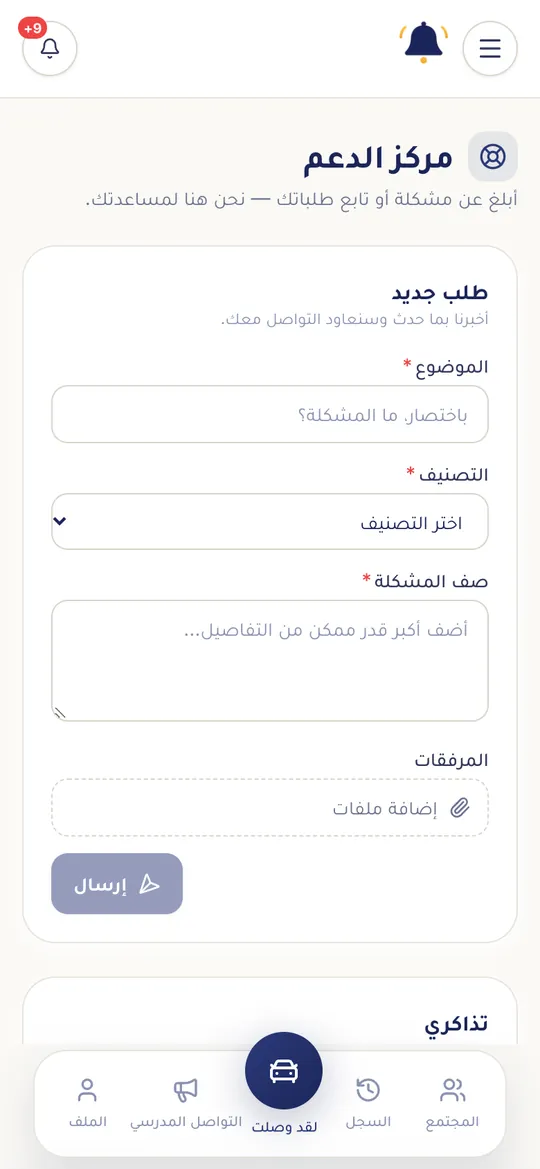
- «مركز الدعم» من القائمة: اختر التصنيف، واكتب الموضوع ووصف المشكلة، وأرفق ملفات إن أردت، ثم «إرسال». تابع ردودنا من «تذاكري».
- «حذف الحساب» في أسفل الملف الشخصي: يُعطَّل الحساب فورًا ويُحذف نهائيًا بعد 14 يومًا؛ وإن دخلت خلال هذه المدة يُستعاد تلقائيًا.
أسئلة شائعة
لم يصلني رمز التحقق، ماذا أفعل؟
انتظر 60 ثانية ثم اضغط «إعادة الإرسال». تأكد أن الرقم هو المسجّل لدى المدرسة وأن جوالك يستقبل الرسائل النصية.
زر «لقد وصلت» لا يعمل.
اقرأ النص على الزر: قد يكون موعد الانصراف لم يحن، أو المدرسة تنتظر تسجيل الحضور، أو تحتاج إلى اختيار سيارتك المعتمدة. وإن طُلب الموقع فتأكد من السماح به ومن قربك من المدرسة.
أبنائي في مدرستين مختلفتين، هل أحتاج حسابين؟
لا. حساب واحد برقم جوالك يجمع كل أبنائك، ويظهر اسم المدرسة والفرع فوق بطاقة كل ابن.
من يستطيع استلام ابني غيري؟
وليّ الأمر الآخر، والمستلمون الدائمون الذين تضيفهم، ومن تصدر له تصريحًا مؤقتًا لمرة واحدة.
هل يتتبّع التطبيق موقعي؟
لا. إن كانت مدرستك تستخدم التحقق من الموقع فيُقرأ موقعك مرة واحدة فقط لحظة ضغطك «لقد وصلت»، ولا يُحفظ ولا يُتابَع في الخلفية.
أريد تغيير رقم جوالي أو اسمي.
هذه البيانات تديرها مدرستك؛ تواصل مع إدارة المدرسة لتعديلها.
نحن هنا لمساعدتك: للمساعدة داخل التطبيق: القائمة ☰ ← «مركز الدعم». ولأي استفسار عن بيانات ابنك أو إعدادات الانصراف تواصل مع إدارة مدرستك.
حمّل التطبيق
تطبيق جرسنا مجاني لولي الأمر على المتاجر الثلاثة، ويمكنك أيضًا استخدامه من المتصفح على app.jarasna.com.